ラベル Windows の投稿を表示しています。 すべての投稿を表示

2014年5月2日金曜日

XP向けにも配信される「IEの脆弱性修正プログラム」

今回は特別らしい(w)んだけど、やむなくXP向けにも配信されるらしい「IEの脆弱性修正プログラム」を確認すべく、VMwareの仮想ボリュームで残されている"Windows XP"を起動してみた。

起動してみるとタスクバー右隅の"セキュリティアイコン"が黄色になって「更新をダウンロード中」の状態になっている。


「ほぅほぅ、ちゃんと更新してくれるんだ...」と感心したのは良いけれど、何時間経っても「0%」から進まない...。orz

念のため「スタート」メニューから"Microsoft Update"へアクセスして更新を実行してみたのだけれど、これまたプログレスバーがグルグルしているだけで一向に更新データがダウンロード出来ない。(あげくにタスクが操作不能な状況に陥る)


アクセスが集中しすぎてサーバーに繋がらないって事なんだろうか?
まぁ、ブログネタにでもなればと実行してみただけなのでどうでも良いんだけどね。w

さて、この仮想ボリュームの運命やいかに!!

2013年12月6日金曜日

iPhone機種変更時のデータ移行に注意したいこと【備忘録その2】

【備忘録その1】の続き。

再度友人宅を訪問し不具合内容を確認。
無事引っ越しできたとばかり思っていたiTunes環境に不備があったようでiPhone 4sのデータが全てiPhone 5sに移っていない。

アドレスやメールアカウント等はiCloud同期で問題なし、楽曲は前回のライブラリ再構築で無事復旧済み。
問題なのは後から追加したiOSアプリが一つも移っていない状態であった。

通常のアプリならApp Storeから再ダウンロードすれば利用に関して問題ないのだろうけど、"LINE"はモバイル端末を限定するし、元のデータを引き継がないとチャットの履歴も継承されない仕様なので、やはり4sからの移行をやり直す必要があった。

まずは新母艦iMacでiTunesのライブラリを確認。
楽曲を移すことばかりに気を取られていて全く気が付いていなかったのだが、真っ新なiTunes11は「環境設定」の「一般」にある「表示」の項目がほとんどチェックマークが付いておらず非表示状態になっていた。(昔から?!)
(以降iTunesのキャプチャー画像は自前のものです)
当然「ライブラリ」選択メニューに"App"の項目も現れていないためアプリのリストすら確認出来ない...。 この際ついでに全ての項目にチェックマークを付けて全てのライブラリが表示されるようにしておいた。
ところが"App"に切り換えても一つもアプリが現れない。つまりはiPhone 4sでダウンロードしたアプリは一切iTunes側に転送されていない状態だった。
デバイスを接続した時に確認出来る「バックアップ」の項目には「iPhoneの完全なバックアップは...」とあるけれど、どうやら無条件に丸ごとバックアップを取ってくれているわけでは無いようです。
確かにiPhone 4sを接続し、"App"の同期状態を確認して見るも左側のウィンドウに現れるべき母艦側には一切アプリが表示されていなかった。

取りあえず「ファイル」メニューの「デバイス」にある「購入した項目を"iPhone"から転送」を実行してしまえば手っ取り早いのだけれど、今後の運用の事も考えてApp同期画面の画面左下にある「新しい App を自動的にインストール」にチェックを入れ、再同期。やっとここでiTunesはアプリも含め4sのデータを全てiMac内に転送し完全な同期が完了。
もう一度「概要」の「バックアップ」でiPhone 4sの"完全"なバックアップを作成し直してやっと移行準備完了。

後はLINEアプリの誤動作防止のために4sのネット接続を切断した後真っ新にリセットし直したiPhone 5sを接続してついさっき作ったバックアップデータをリストア。
無事5sに全てのデータが移行しLINEのチャット履歴も復元した。

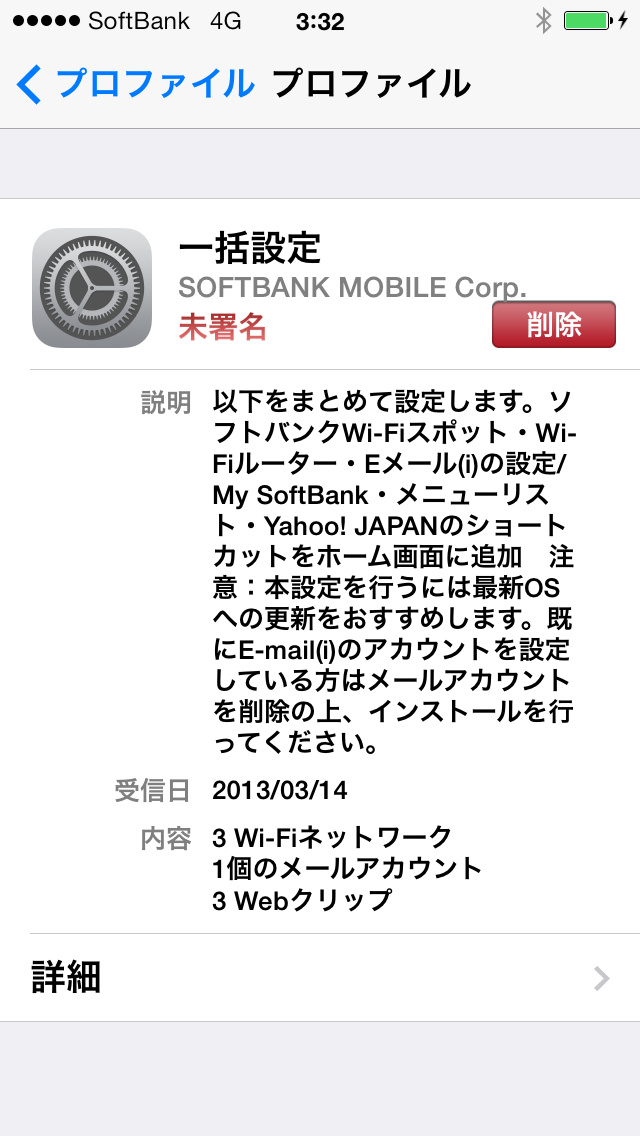
仕上げはSoftBankがiPhone専用に提供してくれている"i.softbank.jp"のメルアド設定とWi-Fiスポット(ソフトバンクWI-FIスポット&BBモバイルポイント)の接続設定をMy Softbankのページからプロファイルをダウンロードしてインストール。
これはソフトバンクの回線経由でないと落とせないのでWI-FIをオフにしておく必要があります。(iOS7になって"コントロールセンター"が付いてからかなり楽ちんw)
「一括設定」をダウンロード&インストールが完了するとメールアドレス(i.softbank.jp)の環境(IMAP)が復元され、マクドナルド等でWI-FIが使える様になります。

おまけの設定は「iTunes Wi-Fi同期」の有効化。
わざわざパソコンとケーブル接続しなくても同期出来るようになるのはかなり快適。
プレイリストやアプリの選択など、作業自体はパソコンでやらなければならないのは変わりないけれど、机の上でダラダラとケーブル引き回すストレスからは解消されます。

普段使い慣れすぎていて逆に知らないことが多かった「初心忘るべからず」なセットアップ作業となりました。orz


2013年12月5日木曜日

iPhone機種変更時のデータ移行に注意したいこと【備忘録その1】

個人的には「3G→4→5」と、家族の「3Gs→4s」含めデータの移行にまったくトラブったことが無く、イレギュラーに対する予測できていなかった...。

先週からWindowsからMacに母艦を置き換えた友人の"iPhone4s"から"iPhone5s"への移行を手伝ったのだが、そもそもWindowsのiTunesライブラリをMacのiTunesライブラリに正常移管出来なかったのがそもそもの原因。

全てのメディアも含め外付けHDDに構築されていたiTunesライブラリだったため、そのまま新しいMacの外付けHDDにするだけで簡単に移行できると思っていたのに大失敗した。
(ちなみにWin版iTunesのバージョンはiOS7のために最新版にアップデート済み)

新しいiMac(Late 2013)のiTunesを"Option"キーを押しながら起動し、外付けHDDドライブにあるWindowsが構築・運用していた"iTunes"フォルダを指定した。
バージョンアップ時に見慣れた「iTunesライブラリをアップデート中」というウィンドウが現れ、プログレスバーが伸びていく。

1万曲近くあるライブラリのアップデートはそう簡単に終わりそうじゃなかったので、「アップデートが完了したらもう使えるからね」と説明して帰宅したのだが、その日にまた連絡があり、「アップデートが完了したけど、入ってる曲が全然少ない!(T_T)」との事。

そんなわけは無いはず、Cドライブがすぐいっぱいになってしまうため、以前よりコンテンツは全て外付けに移してあったし、事前に確認もしている。
よく調べてみると、今回再構築された"iTunesライブラリ"は2007年(初代iMacが構築したもの)に作られたライブラリの残骸を元に再構築されている様子。orz

ここからが大変で、Cドライブの"マイドキュメント"内も含め2007年に作られた過去の残骸以外に"iTunes Library.xml"が見当たらないし、どうやってもWindowsが構築した最新のプレイリスト"iTunes Library.itl"も認知してくれない...。


ネットで調べた移行手順を色々閲覧しても、すでに今さら感が追い打ちをかける...。
こうなれば一から新しいiTunesに全曲読み込ませた方が早いと判断し、プレイリストはあきらめてもらう方向で外付けHDD内の楽曲データを全て読み込ませてMac本体の"~/ミュージック/"以下に真っ新の"iTunes"フォルダを構築し直すことにした。

アートワークの消えてしまっているものもあったけれど、一応iTunesが管理していた楽曲だった物なので、情報なども含めスムーズに読込は完了し内蔵HDD側に無事ライブラリは再構築されました。

新しいMacもiCloudで同期させて、アドレスやブックマーク等あっという間に移行完了(クラウドちょー便利だねぇ...)。
手持ちのiPhone 4sもiTunesを新たな母艦として接続してバックアップ&同期も無事完了。

後は「予約しておいた5sが入手出来たらiTunesに接続して4sのバックアップから復元するだけだよ」と説明して退散した。
ところが後日iPhone 5sを同期させた友人からまたまたトラブル報告。orz

「5sでLINEが使えないよ〜!!」

( ゚Д゚)ハァ?
なんか少し前にも同じトラブルに見舞われてた人が近所でもいた...。
とにかく現象を確認しないと対処しようすが無いので、再度訪問する羽目となりました...。

続きは【備忘録その2】で...。

2013年10月31日木曜日

Mavericksに追加された日本語フォント

あまり身近で話題になっていないのだけど、Mavericksには「有限会社 字游工房」と言う会社からリリースされている"ゴシック体"と"明朝体"というプロ向けOpenTypeフォントが新たにバンドルされています。

両フォントともにミディアム/ボールドの2ウェイトがバンドルされてるので、無料のOSに合計126,000円(税込)分のフォントがバンドルされている事になります。
("Pro"って付いていないですが、Adobe-Japan1-6準拠のPr6フォントのようです。グリフ数:約2万3千字)
実は先日リリースされたWindows8.1にも同じフォントがバンドルされている(こちらもあまり話題になっていないような...)ようで、今後はダサダサな"MS明朝/MSゴシック"をイヤイヤ使わなくても共有する書類やWebのCSSでプロクオリティな文面が表現できるようになりますね。(AppleとMicrosoftが相談したとも思えないので、メーカー側から働きかけがあったののでしょうか?)

余談ですが、明日(11月1日)から公開される映画「スティーブ・ジョブス」のワンシーンに、ミーティングで"追加フォントのバンドル"を力説するスティーブに「フォントなんか後回しにしましょう」といったスタッフがその場でクビにされる場面があります。
Mavericksに新しいフォントがバンドルされた事もあって、感慨深くそのやり取りに見入ってしまいました。


メディアが紙の上からコンピューターに移ってもタイポグラフィーにこだわり、DTPという文化を作り出したAppleだからこそいまのデザインクオリティがあるんだと思います。

P.S
映画じゃないけど、12月発売の新しい"Mac Pro"が無性に欲しぃぃぃぃぃぃぃ!!
高くて買えんけど....。orz
製造工程だけでも見て我慢する。w


Designed by Apple in California  Assembled in the USA
カッコいいなぁ... 。
そして悔しいね。日本企業もガンバレ。


2013年10月18日金曜日

MS純正 "Remote Desktop connection" がリニューアル

2008年の夏以降ずっと放置プレイだった Microsoft RDC クライアントのMac版と、ずっと待ちわびてたiOS版が"Windows Server 2012 R2"といっしょにリリースされたので早速インストールしてみた。

Microsoft Remote Desktop App
カテゴリ: [ビジネス]
価格: 無料

Desktop用のクライアントソフトは放置されていたからといっても接続出来ない状態ではないのだが、5年ぶりのアップデート。
今回から"Mac App Store"扱いなのでインストールも楽ちん。


ちなみに旧バージョンの設定ファイルは再利用不可能なようなので、また1から作り直しすることになります。
日本語にローカライズされていないけれど、特に難しい設定することもないので問題なし。
"サーバー名(or IPアドレス)"、"ユーザー名"、"パスワード"をセット。
後は画面サイズやサウンドの再生、ローカルドライブ&プリンターの共有など、シンプルな画面構成になったけど出来ることはほぼRDC2の時といっしょ。

ただ、RDC2であった「セキュリティ」タブは廃止され、認証のセキュリティチェックは初回の接続時にアラートが表示され、"Connect Always"を選べばそれ以降はうるさいことを言わなくなる。


接続してみた雰囲気は...特に変わらず。ww 「若干旧バージョンよりレスポンス良いかな?」ってな程度です。(そもそも未だに"2003 Server"とかで運用してるのでそれ以前の問題です。)

それより今回の目玉はiPhone/iPad版がリリースされたこと。

Microsoft Remote Desktop App
カテゴリ: [ビジネス]
価格: 無料

リモートでサーバーメンテナンスするのはやっぱりモバイル端末から出来て"なんぼのもん"じゃないでしょうか?
iPhone利用し始めた当初から無料、有料問わず色々なクライアントソフトをインストールしては捨ててきましたけど、本家から無料の公式アプリがリリースされたのは非常に喜ばしい事です。

この手のソフトの優越判断はなんといってもUI次第。
今のところ自分の中では"iTeleport"以上の操作性を提供してくれるリモートデスクトップアプリは存在していませんが、後発Microsoftは果たしてどんなUIで操作させてくれるのか検証してみます。

で、ポチッとApp Storeからインストールして起動。
デスクトップ版と同じように接続先のサーバープロファイルを作成してコネクト。


こちらもデスクトップ版と同じように初回の接続時にセキュリティアラートがでますが、やはり"Connect always"で以降黙らせます。
接続した画面での操作はWindows版RDCのように画面中央上部のタブから機能へアクセス。

左側の"十字カーソルアイコン"をタップすると描写が等倍になって画面中程に十字コントロールパッドが出現(ダブルタップで配置場所は移動可能)、左の"キーボードアイコン"をタップすると下からキーボードが出現します。キーボードは更に左右の◀▶ボタンを押すことでファンクションキーなどの機能ボタンへ変化します。(これは使いやすいです)

また中央の"サーバー名"部分をクリックすると上部よりもう一段コントロール部が現れて、右側にはコネクションの"切断"ボタン、左側にはマウスポインターとタブレットモードの切り替えボタンが配置されます。


マウスカーソルモードは"iTeleport"などでも定番の操作方法なので、特筆すべきものは無いのですが、タブレットモード(手書きモード?)にすると、"ペイント"など自由描写の出来るアプリではそのままタブレット端末の画面をなぞって指先で描写することが可能です。


果たしてそんな操作をするシチュエーションがどれほどあるか微妙なところですが、「なぞる」操作ができるコントロールはこのAppが初めてのような気がします。

ただ、画面の拡大・縮小にタブレット端末特有の"ピンチ"操作やスクロールができないため、全画面表示か等倍表示かの二択しか出来ないみたいです。
そのため「もう少し広い範囲で見たい」とか「もう少し拡大して見たい」といった作業が出来ません。

まぁ、後発なだけにそれなりに扱いやすいUIに仕上げて来たのは悪くないと思います。
多分個人的には画面操作が秀逸な"iTeleport"を利用すると思いますけどね。ww

iTeleport: VNC & RDP App
カテゴリ: [ユーティリティ]
価格: ¥2,500


2013年9月17日火曜日

デザインのフラット化

今日のネット上の記事で「"Google"のロゴもフラット化」なる記事がチラホラ上がってる。


Windows8もしかり。iOS7のデザインもフラット化されてリニューアル。既にGoogleも各種サービスのアイコンは徐々にフラット化が進行しています。

面白いですねぇ、デザインとか流行り物って。
Mac OSXが出てきた2001年まで、飽きるほど見てきたフラットアイコンに戻るのに古さを感じない。w(逆にOS X 10.0のaquaインターフェースを今見るとかなりダサいけど...)

2013年のWWDCのニュースを早朝見た時にiOS7の完全リニューアルデザインを見た時はシンプルさに軽くショックを受けていたのだけれど、一日各方面のニュースに載った新iOSの画面を眺めているうちに夕方頃には「あれ? iOS6がなんか古くさく見えるな...」なんて感覚に陥ってました。

バブル時代のファッションが復活してるみたいなニュースもたくさん耳にしますけど、さすがに当時の服を着る勇気はありません。ww
実はクローゼットの中に捨てきれずに肥やしになってるDCブランド物がまだ結構あったりするんです...。orz

人間の感覚なんて所詮そんなもんですね。
ただ写真を加工すればなんとかなった今までの写実的(スキューアモーフィズム)なアイコンと違って、フラットなデザインはセンスとデザイン力が今まで以上に影響する事間違いなしです。
デザイナーに取っては技量が試される時代に再突入ですね。w
(一番長い時間見てるはずのWindows8のフラットデザインが未だに違和感があるのはなぜなのだろう...ww)


WWDC直後の古い記事だけど、iOS7に絡めたデザイン考察記事を一つ。
(全てに共感できるわけではないけれど、考察としては面白いです)


2013年8月28日水曜日

Windowsの資格情報

年に1度ほどのペースで依頼の来る歯科クリニックのクライアントマシンのLANへの追加作業。
毎回同じ事で失敗するのでちょっと備忘録。

データベースで管理されている口腔写真が大量に保存されている共有フォルダーへPC起動時に自動再接続しなければならないので、ネットワークドライブとして登録しておくのだが、これがまた起動する度にログイン情報を忘れる...。orz

「Windows XPのHomeエディションじゃあるまいし、Windows 7 Proで毎回ログイン情報忘れるってどういう事よ?」

と毎回現場の作業で繰り返す情けない状態。
しばらく「なんで記憶しないんだったっけなぁ...」と以前の対処法を思い出すまでに時間を要する。

如何せん、普段Macしか使ってないのに年に1度有るか無いかのセットアップ作業の内容なんか覚えていられない。
年に一回しか使わない宛名書きソフトの使い方を毎年うろ覚えで操作してるのと一緒です。orz

通常操作でネットワーク端末へのログイン情報を記憶させて「資格情報マネージャ」(Vista以降)で見てみると、"ログオン セッション"となっていて、この状態では再起動するとパスワードを忘れてしまうモード。
パスワードを"エンタープライズ"で記憶させないと再帰的には利用出来ない。


Microsoftのサポートページにある以下の内容が解説。
「Windows で特定の宛先に対して使用する資格情報を資格情報マネージャーに記憶しているにもかかわらず、再度、資格情報の入力を要求される」
基本的に、パスワードを記憶させるって事はかなりセキュリティ的にはリスクが高まるので容易に保存させないようにする行為は正しい。
そういった説明をクライアントにして、毎回ネットワークへのログインパスワードを入力してもらうのが正しい運用なんだろうけどね。

ただ現実の現場の作業者にとってはセキュリティなんて日常作業の邪魔だけで、マウスクリックのみで入力が完了するように設計された業務アプリではいちいちキーボードになんか触っていられないってのが実情。

今時インターネットから遮断するわけにもいかないしね、便利なんだか不便なんだか...。
┐(´д`)┌


2013年6月6日木曜日

Mountain Lion(10.8) Server運用インプレ

ゴールデンウィーク中に置き換えた社内用ファイルサーバー。

利用していたFileMaker Server 8の互換問題でなかなかリプレース出来ず、Tiger(10.4)から4世代飛びでMountain Lion(10.8)へのアップグレード。

古いマシンも多く稼働しているため最新のOSが入ってくると、なかなか運用が面倒な事も多い。

先ず一番最初につまずいたのは、「Mac OS X 10.4.x(Tiger)以下では日本語名の共有ポイントがマウント出来ない」って事。

(サーバーには繋がるんだけど...)
(マウントができない...。(T_T))

これに気付いたのは外注さんとのデータ受け渡し用の共有フォルダに日本語名を付けたのが発端だったのだけれど、この場合は相手が一人なので素直に共有名を1バイト文字に付け直して事なきを得た。

ただ、困ったことに社内にも一台10.4で運用しているマシンがあって、これはOS9で稼働している端末との中継役を担っていた。
既に10.6以降でAppleTalkが廃止されているので、こういった中継機が無いとOS9とデータのやり取りができなくなってしまう。

かといってこの端末1台の為だけに全て英語表記のファイル共有名にするのもせっかくサーバーを刷新した恩恵も薄れる...。(インターネット周りのサーバーは問答無用で1バイトオンリーですけどね。)

Illustrator3.3やPhotoshop6の為にClassic環境も入っていたんだけど、もうさすがに動かすことは無いだろうって事で、この中継機を10.4(Tiger)→10.5(Leopard)にバージョンアップすることに決定。

ところがこの10.4マシン、PowerMacintosh G4(AGP Graphics)....。
CPUスペックがPowerPC G4 400MHzしかない。(よくこんな端末動かしてるなwwwwww)

ところが10.5(Leopard)の最低動作環境は"PowerPC G4"だと867MHz以上のクロック数が必要だそうで、インストールスクリプトが拒絶する。(T_T)
周りを見渡すと床に放置されていたPowerMacintosh G4(QuickSilver)が有ったので、こちらにHDDを移植して起動。(こういうところ、Macは便利だよねぇ)
「このMacについて」を確認してみると、"PowerPC G4 800MHz"しかない...。w


もう、八方ふさがりかと思いきや、ネットで検索してみると"推奨環境を満たさないマシンにLeopardをインストールする"為の騙しソフトが配布されているのを発見。


どうやらこのアプリを立ち上げて再起動すると、CPUクロックを933MHzに偽装してインストーラーを騙してくれるツールのよう。
5年以上も昔に必要とされたツールなので、詳しい内容ははしょります。ww


そんなこんなで、PowerMac G4に10.5をねじ込んで無事全ての端末からOSX Serverの"日本語名"共有ポイントがマウント出来る様になりました...。

【後日談】
ただ、せっかく苦労してインストールした10.5(Leopard)だったのに、その後10.6(Snow Leopard)使いのスタッフから不具合報告があった。

「あの〜、サーバー内のファイルがSpotlightで検索できないんですが...。」
「なんですと?!」
(それこそSpotlight検索ができないOSX Serverなんて"ク○ープを入れないコーヒー"みたいじゃないか!!。(古!!))

確認したところ、10.6.x以下のOSでマウントされたサーバーボリュームをSpotlight検索をかけてみると、"検索中"のまま検索結果が得られない状態に陥る。(エラーは出ない)


いろいろと検証してみたところ、英語表記(1バイト文字)から始まっていれば、日本語が含まれるのマウントポイントでも問題なく検索できるのだが、全てが"日本語表記"のマウントポイントだとサーバーのSpotlightインデックスにアクセスできないみたい。(とうぜん10.7.x以降のOSではフル日本語共有名でもOK)

こればっかりはどうにもなりません...。
スタッフ全員に「ロゼッタ捨てて、みんな10.7(Lion)にアップグレードしましょう」とはとても言えない...。orz

結局10.6.x以下のシステム使いがいる部署の共有ポイントは全て英語表記にしましたとさ...。めでたし、めでたし。orz

「しょせんアメリカ人が作ったコンピューターシステムだし、こんなもんか...。」とは思ってみても、なんとなく納得いかないぞ。
(#゚Д゚)ゴルァ!!


2012年3月2日金曜日

Windows 8 Consumer Preview版を試す

2月29日に公開された"Windows 8 Consumer Preview版"を仕事の合間にインストールして遊んでみた。

Developer Preview版もインストールしてあったんだけど、操作の仕方もよく解らずに放置してあっただけなのに、性懲りも無くConsumer Preview版まで入れてしまった。w

なかり改良重ねてるらしい"Metro" UIも、かなり真面目に作り込んであってコンセプトは良く伝わってくる...。

が、しかし正直なところ、現段階でデスクトップと繋げる必要あるのかな?
タブレットやスマフォ向けの専用OSであれば、二番煎じな感は否めないけど良く出来ていると思う。

だけどデスクトップPC向けのUIとしては何もかもはしょり過ぎちゃって使いにくいような気がするのはオイラだけかな?
構築したのがiMacのVMware上で、入力装置に"MagicTrackpad"を利用しているため、まだ許容範囲けどマウスでの操作はかなり無理があるように思う。

まぁ、そんなこんなで以下インストールの記録。
特になんの制約も無くMicrosoftのホームページからダウンロード出来るんだけど、オイラはVMware Fusion上に簡単にインストール出来るようにisoイメージ(64bit版で3.3GBほど)を落としてきた。

VMwareで「新規作成」を選んで、落としてきたisoイメージを指定すれば、すんなりとインストールは進んでいく。(ゲストOSの種類はWindows 7を選択)
仮想PCが立ち上がってブラックアウト画面に突然「金魚」が現れた。www


これなんですかね? Preview版だけのおまけキャラなのかな? しかし何故に「金魚」...。
しばらく「金魚」を眺めていると見慣れたギザギザフォントとウィンドウ。


結局"Metro"という皮を被ったWindows 7のようなイメージは否めない。
せっかく思い切って"Windows"ロゴ変更まで行ったのならウィンドウデザインももう少しモダンな物にすれば良いのにね。
(それ以前に、何時になったら美しい日本語フォントを組み込むのだろう?)

先に進めると突然プロダクトキーを求められて、少し焦った。
なんてことは無い、Microsoftのダウンロードサイトにちゃんとプロダクトキーも掲載されていた。(32bit版と64bit版では別のプロダクトキーになっている)


プロダクトキーを入れて先へ進むとまたまたしばらく「金魚」を眺める事に...。


この「金魚」特に動くわけでもなく、ただひたすらに見つめさせられるだけ。www
何故にプログレスバーではなく「金魚」なのかますます疑問はつのる。

次に現れたのが"Metro"のベースカラーの選択とPC名の入力。
どことなくツメが甘いんだよね。全力でモダンなデザインにしたいんだろうけど、フォントの汚さとバランスの悪さがいまいちイケてない。
(左下にあるアイコンは"ユニバーサルアクセス"のもの、クリックすると音声ガイダンスなどが始まる)


この後、Windows Live アカウントの入力等をしてセットアップは完了。
仮想環境で構築してあるためとりあえずVMware Toolsのインストールを行った。(やっぱり基本的にWindows 7と何ら変わらない)


下は"Consumer Preview版"のデフォルトの待ち受け画面。(iPhone等でいうロック解除する前の待ち受け状態)
画面を上にフリックする事でログイン画面が現れる。


IT関連ニュースなどで、「ログイン認証がパスワードだけじゃ無くて、ジェスチャによって解除出来る」とか、「UIが洗練されている」といった記事が見受けられるけど、なんといってもタッチパネル向けのUIとしては最後発な訳で、それくらいの目新しさがあって当然だ。
(iOSやAndroidより多少なり新しい事してなければ単なるパクリ物になってしまうと思うよね。)


既存のWindows OSのようなゴチャゴチャした飾りを排除し極力シンプルにモダンなデザインにして来たのはかなり評価されるべきなのだろうけど、少し触った所ではあまりのシンプルさに何をして良いのかかなり戸惑う。www

タスクの切替や、起動終了といった事では無くて、アプリケーションの操作(機能)をどこから呼び出して良いのか解らなかったりするのだ。

いずれにしても、タッチパネルかトラックパッドのようなフリックできる入力装置が無いとかなり扱いにくいだろうな。
Windows 8がプリインストールされる頃には全てのWindowsノート機のトラックパッドがMac Book系の大型トラックパッドと同等な物になると予想される。(それはそれで良い事で、あの使用感を体感すると普通のノートパソコン使えなくなるからねぇ。)

いずれにしても個人的には、なぜ"Metro"を単独化しなかったのかはやはり疑問。
少なくとも裏方にある古いUIのデザインをMetroに合わせるまでは"Metro"だけのレビューで良かったような気がするんだけどな....。

あまりに被せた感があって昔MS-DosにDosシェル被せて中途半端なGUIを実現してた頃を思い出してしまった。(スティーブ・ジョブスだったら、汚い物を覆い隠すようなデザインでは納得しなかっただろうね。w)

そういうAppleも、LionでiOSとデスクトップ向けOS Xとの融合をかなり模索している感は否めない。
ただ慣れの問題もあるけど、Windows 8のタスク管理よりは"Mission Control"(旧Expose & Spaces)の方が作業効率が良くて現実的だと思うし、フルウィンドウタスクの管理もユニークだと思う。


デスクトップが大画面&ワイド化している時代に、画面の四隅にポインター動かさないとアクション起こせないのはかなり大変だと思うよ。> Windows 8

iOSで取りこんだユーザーをデスクトップまで導きたいAppleと、シェアの衰退に歯止めをかけたいMicrosoftとの知恵比べってところなんだろうね。まだまだ両者とも発展段階なんだろうし今後が楽しみだ。

結局無駄にHDDを消費しつつ、たいして仕事をしないゲストラインナップが一つ増えましたとさ...。orz