ラベル iCloud の投稿を表示しています。 すべての投稿を表示

2013年12月6日金曜日

iPhone機種変更時のデータ移行に注意したいこと【備忘録その2】

【備忘録その1】の続き。

再度友人宅を訪問し不具合内容を確認。
無事引っ越しできたとばかり思っていたiTunes環境に不備があったようでiPhone 4sのデータが全てiPhone 5sに移っていない。

アドレスやメールアカウント等はiCloud同期で問題なし、楽曲は前回のライブラリ再構築で無事復旧済み。
問題なのは後から追加したiOSアプリが一つも移っていない状態であった。

通常のアプリならApp Storeから再ダウンロードすれば利用に関して問題ないのだろうけど、"LINE"はモバイル端末を限定するし、元のデータを引き継がないとチャットの履歴も継承されない仕様なので、やはり4sからの移行をやり直す必要があった。

まずは新母艦iMacでiTunesのライブラリを確認。
楽曲を移すことばかりに気を取られていて全く気が付いていなかったのだが、真っ新なiTunes11は「環境設定」の「一般」にある「表示」の項目がほとんどチェックマークが付いておらず非表示状態になっていた。(昔から?!)
(以降iTunesのキャプチャー画像は自前のものです)
当然「ライブラリ」選択メニューに"App"の項目も現れていないためアプリのリストすら確認出来ない...。 この際ついでに全ての項目にチェックマークを付けて全てのライブラリが表示されるようにしておいた。
ところが"App"に切り換えても一つもアプリが現れない。つまりはiPhone 4sでダウンロードしたアプリは一切iTunes側に転送されていない状態だった。
デバイスを接続した時に確認出来る「バックアップ」の項目には「iPhoneの完全なバックアップは...」とあるけれど、どうやら無条件に丸ごとバックアップを取ってくれているわけでは無いようです。
確かにiPhone 4sを接続し、"App"の同期状態を確認して見るも左側のウィンドウに現れるべき母艦側には一切アプリが表示されていなかった。

取りあえず「ファイル」メニューの「デバイス」にある「購入した項目を"iPhone"から転送」を実行してしまえば手っ取り早いのだけれど、今後の運用の事も考えてApp同期画面の画面左下にある「新しい App を自動的にインストール」にチェックを入れ、再同期。やっとここでiTunesはアプリも含め4sのデータを全てiMac内に転送し完全な同期が完了。
もう一度「概要」の「バックアップ」でiPhone 4sの"完全"なバックアップを作成し直してやっと移行準備完了。

後はLINEアプリの誤動作防止のために4sのネット接続を切断した後真っ新にリセットし直したiPhone 5sを接続してついさっき作ったバックアップデータをリストア。
無事5sに全てのデータが移行しLINEのチャット履歴も復元した。

仕上げはSoftBankがiPhone専用に提供してくれている"i.softbank.jp"のメルアド設定とWi-Fiスポット(ソフトバンクWI-FIスポット&BBモバイルポイント)の接続設定をMy Softbankのページからプロファイルをダウンロードしてインストール。
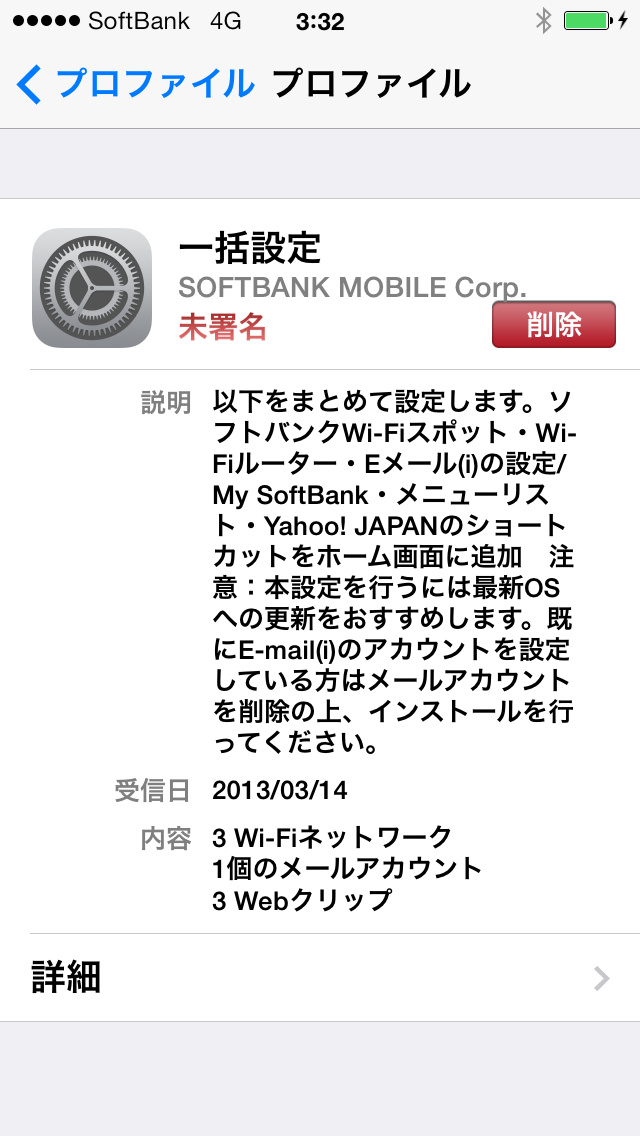
これはソフトバンクの回線経由でないと落とせないのでWI-FIをオフにしておく必要があります。(iOS7になって"コントロールセンター"が付いてからかなり楽ちんw)
「一括設定」をダウンロード&インストールが完了するとメールアドレス(i.softbank.jp)の環境(IMAP)が復元され、マクドナルド等でWI-FIが使える様になります。

おまけの設定は「iTunes Wi-Fi同期」の有効化。
わざわざパソコンとケーブル接続しなくても同期出来るようになるのはかなり快適。
プレイリストやアプリの選択など、作業自体はパソコンでやらなければならないのは変わりないけれど、机の上でダラダラとケーブル引き回すストレスからは解消されます。

普段使い慣れすぎていて逆に知らないことが多かった「初心忘るべからず」なセットアップ作業となりました。orz


2013年12月5日木曜日

iPhone機種変更時のデータ移行に注意したいこと【備忘録その1】

個人的には「3G→4→5」と、家族の「3Gs→4s」含めデータの移行にまったくトラブったことが無く、イレギュラーに対する予測できていなかった...。

先週からWindowsからMacに母艦を置き換えた友人の"iPhone4s"から"iPhone5s"への移行を手伝ったのだが、そもそもWindowsのiTunesライブラリをMacのiTunesライブラリに正常移管出来なかったのがそもそもの原因。

全てのメディアも含め外付けHDDに構築されていたiTunesライブラリだったため、そのまま新しいMacの外付けHDDにするだけで簡単に移行できると思っていたのに大失敗した。
(ちなみにWin版iTunesのバージョンはiOS7のために最新版にアップデート済み)

新しいiMac(Late 2013)のiTunesを"Option"キーを押しながら起動し、外付けHDDドライブにあるWindowsが構築・運用していた"iTunes"フォルダを指定した。
バージョンアップ時に見慣れた「iTunesライブラリをアップデート中」というウィンドウが現れ、プログレスバーが伸びていく。

1万曲近くあるライブラリのアップデートはそう簡単に終わりそうじゃなかったので、「アップデートが完了したらもう使えるからね」と説明して帰宅したのだが、その日にまた連絡があり、「アップデートが完了したけど、入ってる曲が全然少ない!(T_T)」との事。

そんなわけは無いはず、Cドライブがすぐいっぱいになってしまうため、以前よりコンテンツは全て外付けに移してあったし、事前に確認もしている。
よく調べてみると、今回再構築された"iTunesライブラリ"は2007年(初代iMacが構築したもの)に作られたライブラリの残骸を元に再構築されている様子。orz

ここからが大変で、Cドライブの"マイドキュメント"内も含め2007年に作られた過去の残骸以外に"iTunes Library.xml"が見当たらないし、どうやってもWindowsが構築した最新のプレイリスト"iTunes Library.itl"も認知してくれない...。


ネットで調べた移行手順を色々閲覧しても、すでに今さら感が追い打ちをかける...。
こうなれば一から新しいiTunesに全曲読み込ませた方が早いと判断し、プレイリストはあきらめてもらう方向で外付けHDD内の楽曲データを全て読み込ませてMac本体の"~/ミュージック/"以下に真っ新の"iTunes"フォルダを構築し直すことにした。

アートワークの消えてしまっているものもあったけれど、一応iTunesが管理していた楽曲だった物なので、情報なども含めスムーズに読込は完了し内蔵HDD側に無事ライブラリは再構築されました。

新しいMacもiCloudで同期させて、アドレスやブックマーク等あっという間に移行完了(クラウドちょー便利だねぇ...)。
手持ちのiPhone 4sもiTunesを新たな母艦として接続してバックアップ&同期も無事完了。

後は「予約しておいた5sが入手出来たらiTunesに接続して4sのバックアップから復元するだけだよ」と説明して退散した。
ところが後日iPhone 5sを同期させた友人からまたまたトラブル報告。orz

「5sでLINEが使えないよ〜!!」

( ゚Д゚)ハァ?
なんか少し前にも同じトラブルに見舞われてた人が近所でもいた...。
とにかく現象を確認しないと対処しようすが無いので、再度訪問する羽目となりました...。

続きは【備忘録その2】で...。

2013年7月5日金曜日

iWork for iCloud(Beta)

昨日開発者アカウントに登録してある"Apple ID"宛に"iWork for iCloud(Beta)"の案内が届いていたので少しいじってみている。


ローカライズされていないのでメニューなどはまだ英語オンリーだけど、日本語ドキュメントを編集するのは特に問題無さそう。


まだ機能が全て実装されていないようで、表など編集できない要素があったりするけれど、直感的にオブジェクトがいじれるのはいかにもAppleらしいインターフェース。

MicrosoftのSkyeDrive上で編集するWordやExcelよりも機能的な面では劣るだろうけど、見た目リッチなドキュメントは簡単に作成できそう。
ドキュメントのオープン時に少しもたつく感も否めない(マシンスペックにもよるかも...)


WordやExcelのインポートも問題無さそうだし、レスポンスさえ良ければよいツールになるかもしれない。
ブラウザーさえ条件クリアすればWindowsからでも利用可能なので、会社でWin機しか使えない人には有用かもね。

今後に期待。

2013年3月11日月曜日

iPad miniとGoogleカレンダー

iPad miniを導入したことだし、「家族で共有出来るスケジュール帳を作ろう」ってことで、色々模索した結果Googleアカウントを作ってカレンダーを共有することにした。

iPhoneもデスクトップ(Mac)もスケジュールから作業日報に至るまで全てiCalで管理しているためiPadでもカレンダー使うのは問題ないんだけど、問題はアカウント。

iPadのカレンダーを共有するようにした場合、「完全に"プライベート共有"で全員編集できるようにしたい」となると家族全員がiCloudアカウント(Apple ID)を利用しないといけないわけで、それだとちょっとめんどくさいことになる。

上の娘二人はApple ID持ってるけど、下のチビッコ二人はまだそんな歳じゃないし、そもそも"iPad mini"にはアプリの購入用としてオイラのApple IDをセットしてしてあるから、仕事用のスケジュールまでiPadに同期するわけにはいかない。

と、言うことで最初に述べたとおり、家族共用のGoogleアカウントを一つ取得してそのカレンダーを全てのデバイスで共有設定を行った。

以前にも書いたとおり"Google Sync"が廃止になっていて、新しく取得したGoogleアカウントでは"Exchange"サーバー経由での同期が出来なくなっているのだけれど、前回デスクトップ(iCal on OS X)で簡単に同期出来たように、iPhoneからでも簡単に同期できる。

Googleカレンダーの"ヘルプ"にあった、「Apple 端末を同期する」の内容はiOSのバージョンが古い時の解説のようで、現在の"6.1.2"のメニュー構成とは少し違っているみたい。
iOS6.1.2の場合だと、「設定」アプリの「メール/連絡先/カレンダー」から「アカウントを追加...」を選択。
"Gmail"のアカウントからでも出来るらしいけど、メールの同期は要らないのであえて「その他」を選んで"カレンダー"の区分けにある「CalDAVアカウントを追加」から、Googleアカウントを追加する。

サーバー名は"www.google.com"(google.comだけでもOK)を入力。
アカウントの入力に少し気を付けなくてはいけなくて、Googleアカウントを"@gmail.com"を含まずに入力すると、アカウントへのアクセスするパスが変わってしまうようで、「SSL接続できません」というエラーになってセットアップが完了しません。

アカウント名は必ず"<アカウント>@gmail.com"のようにフルネームで入力しましょう。

全ての項目に"レ点"が付けば正常にセットアップ完了です。
あとはiOS標準の"カレンダー"を立ち上げると、家族全員の共有スケジュールが同期されてます。

これでいちいち女房に家族のスケジュールを確認しなくても、ツーリングの予定を立てることが出来ます。www

ちなみに仕事上"iCal"をこよなく愛用している私ですが、iOSの"カレンダー"は一点決定的なダメな所があります。

それは言語環境に"日本語"を選ぶと、日曜日から始まるカレンダーになってしまうこと。
日本のカレンダーの大半がいくら日曜日から始まっているとは言え、仕事のスケジュールを入力するカレンダーは誰がなんと言おうと"月曜日"から始まるべきです。w
(iCalは設定で切り換えられるんですよねぇ。)

もし共感される方がいれば、是非Appleにフィードバック( http://www.apple.com/jp/feedback/ )を送って、週の始まりを個人個人が自由に選べるよう改善してもらいましょう。w
(既にこのフィードバックページのiOSアプリのくくりに"カレンダー"自体が無いことに悪意を感じますが...)


2012年9月27日木曜日

10.6のiCloud同期で大はまり...

取りあえずiPhoneと自宅の環境はiCloudなので問題ないのだけれど、会社のiMacがどうしてもLion以上に出来ない。
出力機の関係でApple Talkが切り捨てられた10.6もきつかったけど、Rosettaがなくなった10.7には現時点ではどうしても上げられない。

まぁ、プライベートな情報だし、会社のMacに入れておかなくても良さそうなもんだが、仕事上メールを多用するに当たっていちいちiPhoneのアドレス帳で調べながら作業するのも効率が悪いので"アドレスブック"のデータも同期しようと思い立つ。

"も"って言うのは、実はスケジュールだけは何時でも確認したかったのでiCloudに移行したあとすぐにiCalだけはiCloudと同期が取れるようにセットアップしてあったのだ。

iCal(Snow Leopard)のiCloud同期は意外と簡単で、iCloudに接続してるLion Macの"~/Liblary/Calenders/xxxxxx.caldav/"以下にある"info.plist"ファイルから接続しているサーバー情報の記述


<key>PrincipalURL</key>
<string>https://p[xx]-caldav.icloud.com:443/[xxxxxxx]/principal/</string>
の部分を探しだし、iCalの環境設定から"CalDAV"アカウントを追加するだけでiCloud上のデータを読み込むようになる。
(ちなみに"[xx]"の部分は数字、"[xxxxxxx]"はユーザーIDになっていてこれも数字。)

で、本題の"アドレスブック"の同期も、基本的には同じ要領で同期させるんだけど、これがなかなか一筋縄ではいかなかった。

"アドレスブック"の同期情報はiCoud同期しているMacの "~/Library/Application Support/AddressBook/Sources/" 以下の "xxxxxxxx-xxxx-xxxx-xxxx-xxxxxxxxxxxx" といった長い英数字が羅列したフォルダ内にある "Configuration.plist" というファイルを参照した。

後半の方にある"principalInfo"というkeyの後に記述があって、
<key>DAV::principal-URL</key>
<string>https://[Account]%40mac.com@p[xx]-contacts.icloud.com/[xxxxxxx]/principal/</string>
※"iCal"と同様、"[xx]"の部分は数字、"[xxxxxxx]"はユーザーIDになっていてこれも数字。
の部分がサーバー情報。

"iCal"の情報と比べてわかるように、"アドレスブック"はURLの前に、"@"で区切ってアカウントを記述しているのだが、この"iCloud"のアカウントの記述方法が一つ目のポイントで、"アカウント"と"サーバー名"の区切り文字に"@"を利用している為、"Apple ID"のメールアドレスに含まれる"@"をそのまま記述できず、英字記号を16進数で表した"%40"で表記している。

で、実際のセットアップ時もこの表記方法が必要で、"アドレスブック"の環境設定から"CardDAV"のアカウントを追加する際"ユーザー名"欄には
<アカウント>%40me.com:<パスワード>
の形式で、"@"を"%40"にし、コロン(:)で区切ってパスワードの入力も必要になる。
(なぜか、その下の"パスワード"欄にも再度入力が必要。)

もう一つセットアップのポイントは、正常にセットアップされても"404エラー"が表示されること。w
逆に、失敗する場合は長い間接続トライしていて、「接続出来ません」のメッセージになる。

取りあえず接続出来て認証が通れば、アドレスブックに"CardDAV"アカウントとしてiCloudがセットアップ出来ます。

一番はまったのはこの後で、問題なくリアルタイムに同期しているのだけれど、同期する度にどんどんアドレスの件数が増えていく...。(T_T)
全部ではないのだが、特定のアドレスだけが同期する度倍増していってしまうのだ。

350件ほどしかないアドレス帳が数分後には1,000件ほどにまで膨れあがっていくのは、放置していられないので、ググって調べてみると同様の事例が報告されている。

どうやらプロフィール画像の部分に画像が張り付いているデータを同期すると2重同期していくとのこと。
これは画像を削除する以外対策が無いようだったので、せっせと(といっても数件だけだけど)画像を消し込んでいったんだけど、これがまた上手くいかない。

リアルタイムに同期している為、1件分のプロフィール編集している間にどんどん同期が進んでいく。せっかく消した画像がiCoudからまた画像入りのデータに差し替えられる。
といった状況で、まったく進んでいかない。(T_T)

結局、"CardDAV"アカウントを削除してローカルデータを消去。
自宅のデスクトップにリモート接続してオリジナルアドレスデータから完全に画像を消去してiCloud同期。

その後再度会社のアドレスブックに"CardDAV"アカウントを追加し直して全てのアドレスブックが正常に同期するようになりました。

大した作業でもないはずなのに、なんだか妙に疲れた...。(′Д`)